LinkWise

浏览器扩展

在 Chrome、Edge 或 Firefox 安装,并连接 LinkWise 账号。

约 5 分钟阅读

扩展是把当前页面(含摘要与关键词)保存进 LinkWise 最快的方式。目前支持 Chrome、Edge 与 Firefox。Safari 上架后会补充说明。

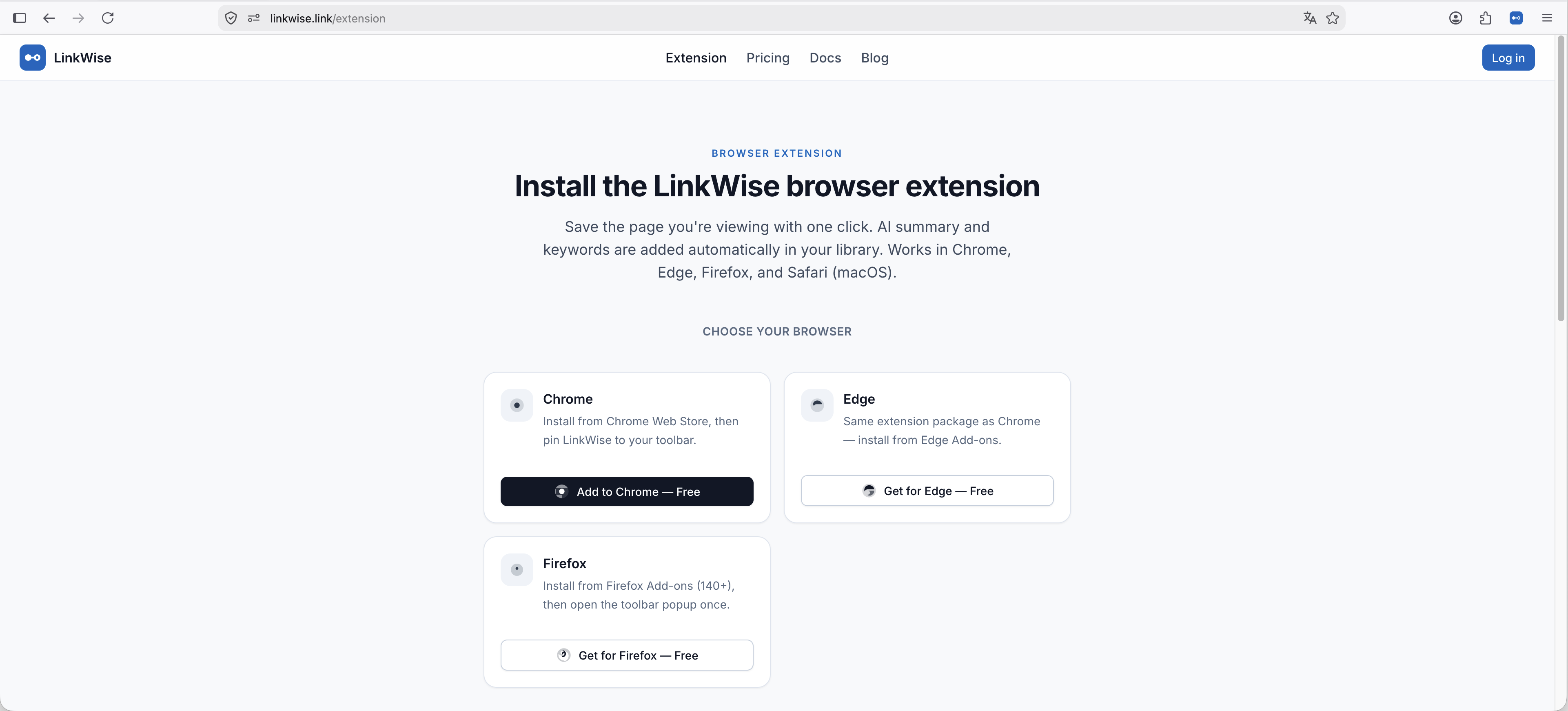
安装

  1. 打开 扩展页面
  2. 选择 Chrome、Edge 或 Firefox,从商店安装。
  3. 将 LinkWise 固定到工具栏,方便随时打开。
扩展页安装卡片(仅 Chrome / Edge / Firefox,不含 Safari)。

连接账号

  1. 在 linkwise.link 保持登录,使用与收藏库相同的账号。
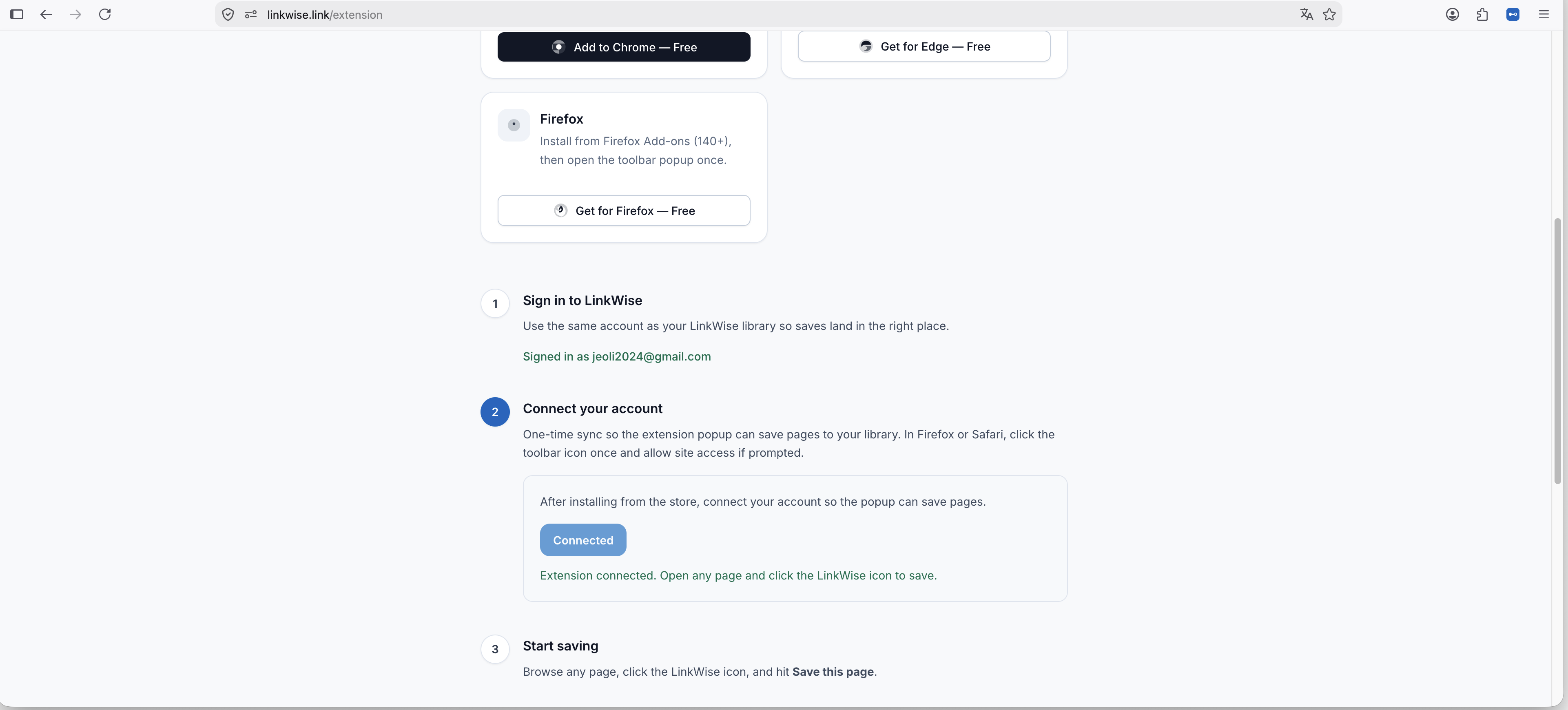
  2. 在扩展页点击 连接扩展(一次性同步)。
  3. 打开一次工具栏弹窗。Firefox 可能会要求允许网站访问。
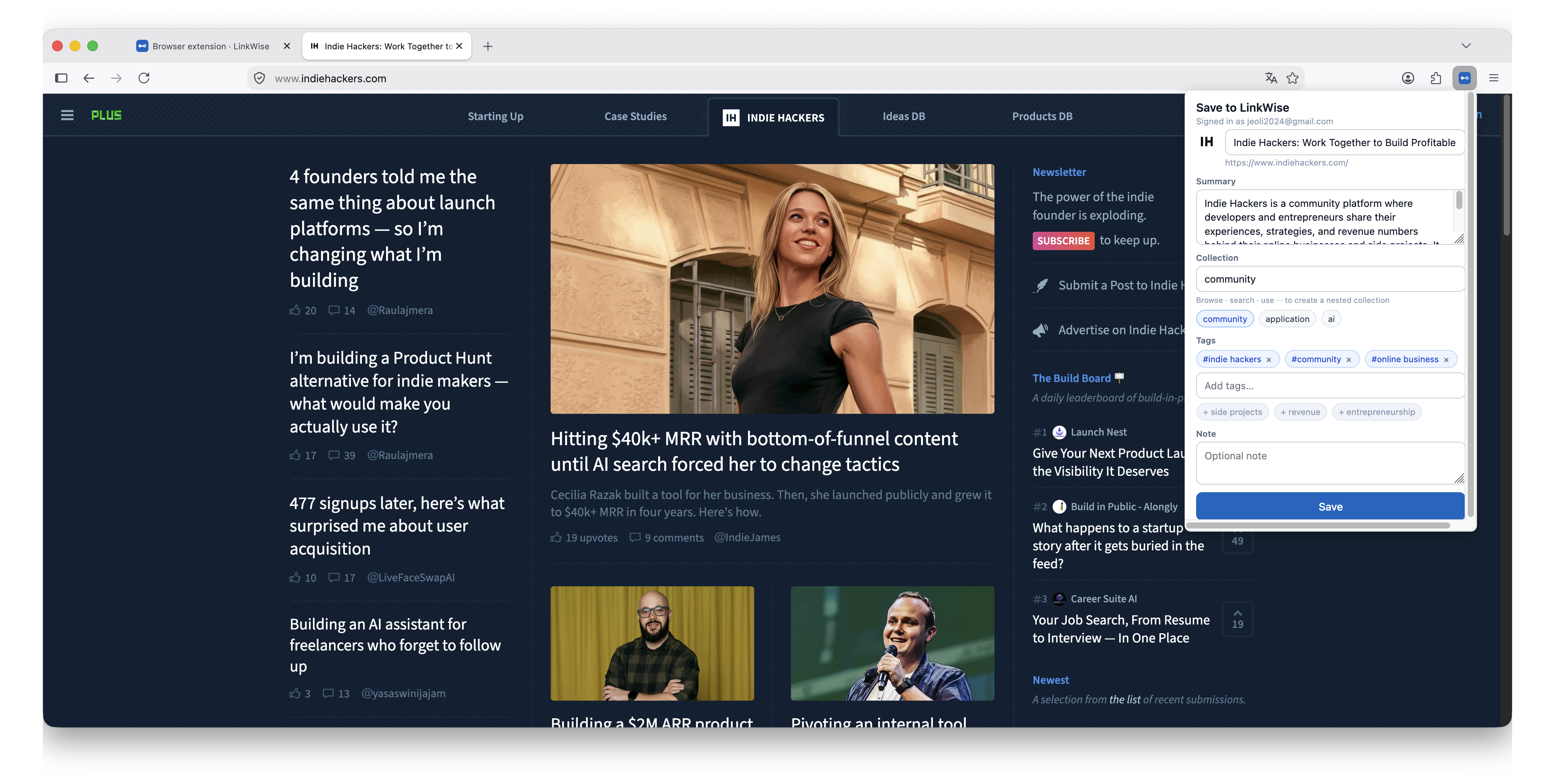
  4. 保存前确认弹窗显示的邮箱正确。
登录后扩展页上的「连接扩展」面板。
登录后扩展页上的「连接扩展」面板。
工具栏弹窗:已登录邮箱与「保存」按钮。
工具栏弹窗:已登录邮箱与「保存」按钮。

切换网站账号

扩展会单独缓存登录状态。在网站换号后,请打开 /extension 再点一次「连接扩展」,并核对弹窗邮箱。

常见问题

用 Google 登录后,网站已连接但弹窗仍要求登录?
请先把扩展更新到 0.1.12 或更高版本(Chrome 网上应用店 / Edge 加载项)。更新后打开 /extension 再点「连接扩展」,重新打开弹窗核对邮箱。旧版在 Google 登录下容易同步失败。
网站显示已连接,但扩展弹窗仍是未连接?
先确认扩展已更新到最新版。然后打开 /extension 再点一次「连接扩展」,重新打开弹窗并核对邮箱。换号后也要重连一次。Edge 上请固定从 Edge 应用商店安装,避免与 Chrome 店版混用。
如何确认扩展版本?
Chrome:chrome://extensions → LinkWise → 查看版本。Edge:edge://extensions。商店自动更新有时要几小时到一两天;也可在商店页手动更新。
需要哪个浏览器?
目前支持 Chrome、Edge 与 Firefox。Safari 上架后会补充说明。
切换账号后扩展还是旧邮箱?
扩展会单独缓存登录态。在网站换号后,到 /extension 重新连接,并确认弹窗邮箱。