LinkWise

瀏覽器擴充功能

在 Chrome、Edge 或 Firefox 安裝,並連接 LinkWise 帳號。

約 5 分鐘閱讀

擴充功能是把目前頁面(含摘要與關鍵字)儲存進 LinkWise 最快的方式。目前支援 Chrome、Edge 與 Firefox。Safari 上架後會補充說明。

安裝

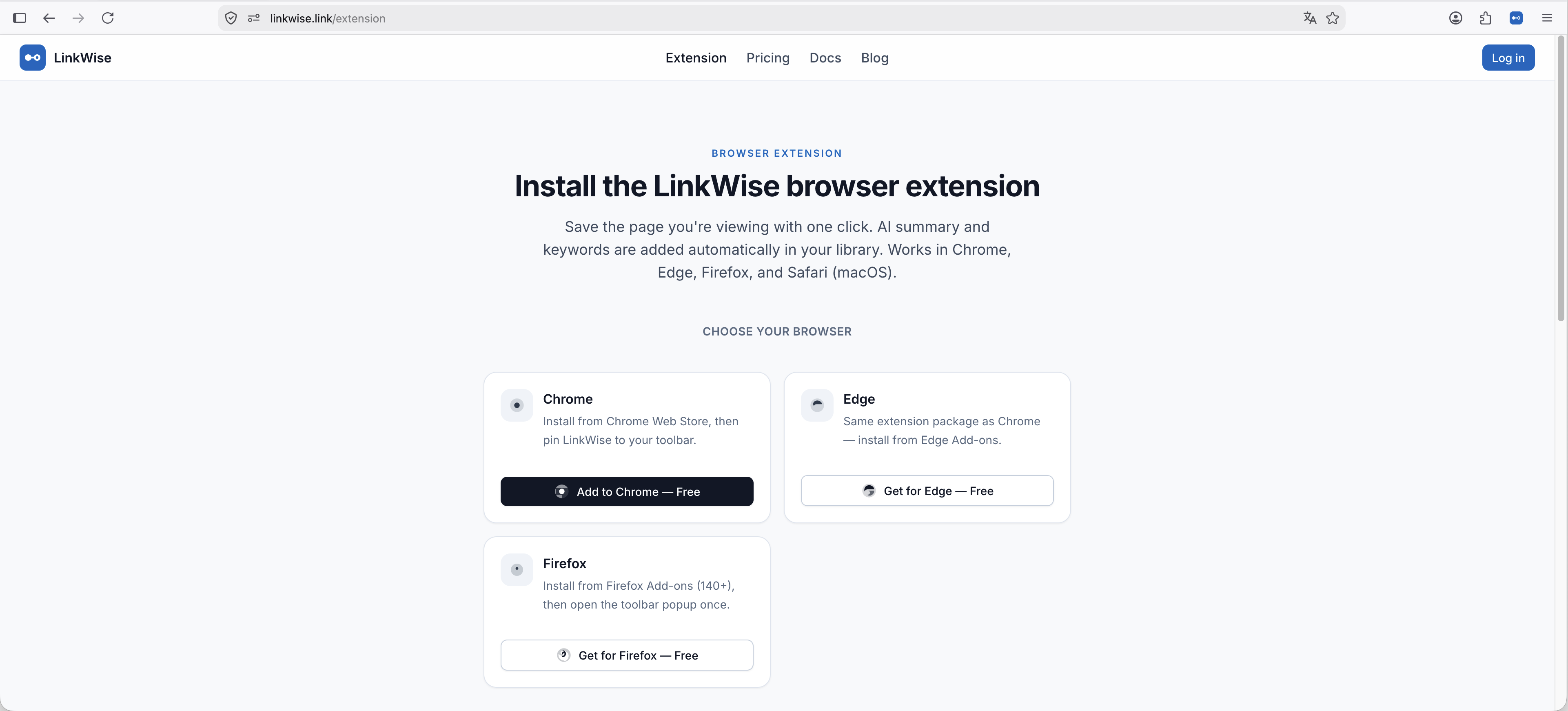
  1. 打開 擴充功能頁面
  2. 選擇 Chrome、Edge 或 Firefox,從商店安裝。
  3. 將 LinkWise 固定到工具列,方便隨時開啟。
擴充功能頁安裝卡片(僅 Chrome / Edge / Firefox,不含 Safari)。

連接帳號

  1. 在 linkwise.link 保持登入,使用與收藏庫相同的帳號。
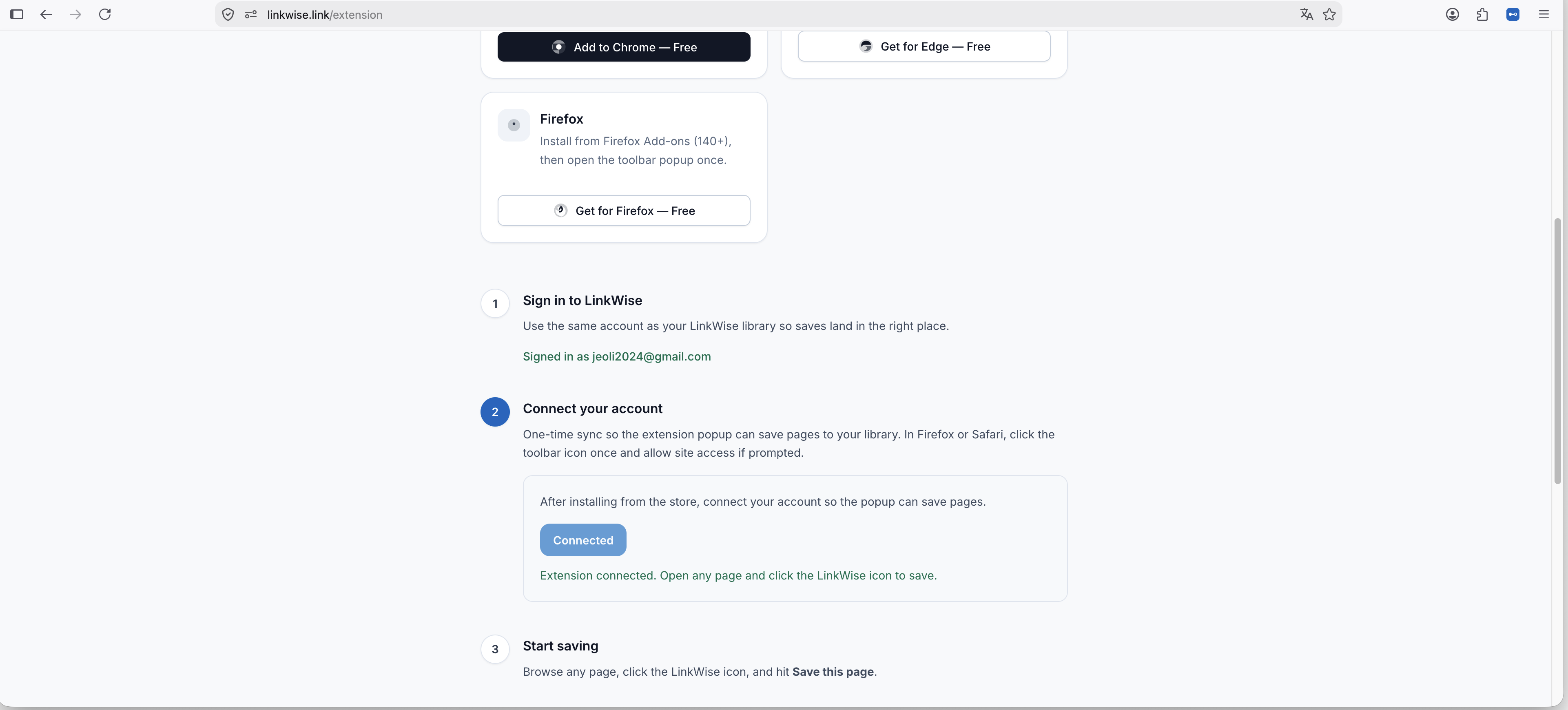
  2. 在擴充功能頁點擊 連接擴充功能(一次性同步)。
  3. 開啟一次工具列彈窗。Firefox 可能會要求允許網站存取。
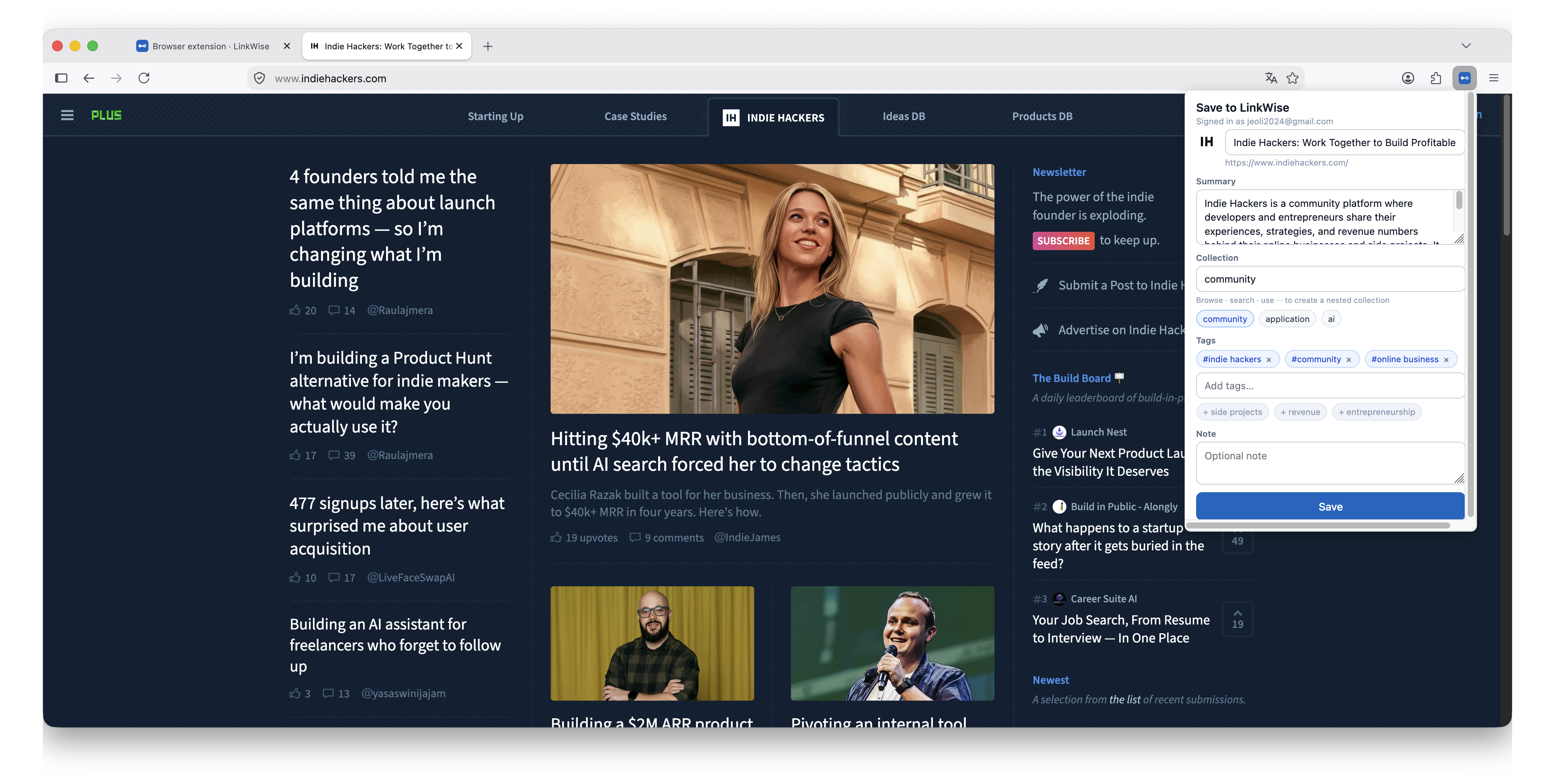
  4. 儲存前確認彈窗顯示的電子郵件正確。
登入後擴充功能頁上的「連接」面板。
登入後擴充功能頁上的「連接」面板。
工具列彈窗:已登入電子郵件與「儲存」按鈕。

切換網站帳號

擴充功能會單獨快取登入狀態。在網站換號後,請打開 /extension 再點一次「連接」,並核對彈窗電子郵件。

常見問題

用 Google 登入後,網站已連接但彈窗仍要求登入?
請先把擴充功能更新到 0.1.12 或更高版本(Chrome 線上應用程式商店 / Edge 附加元件)。更新後打開 /extension 再點「連接」,重新打開彈窗核對電子郵件。舊版在 Google 登入下容易同步失敗。
網站顯示已連接,但擴充功能彈窗仍是未連接?
先確認擴充功能已更新到最新版。然後打開 /extension 再點一次「連接」,重新打開彈窗並核對電子郵件。換號後也要重連一次。Edge 上請固定從 Edge 附加元件安裝。
如何確認擴充功能版本?
Chrome:chrome://extensions → LinkWise → 查看版本。Edge:edge://extensions。商店自動更新有時要幾小時到一兩天;也可在商店頁手動更新。
需要哪個瀏覽器?
目前支援 Chrome、Edge 與 Firefox。Safari 上架後會補充說明。
切換帳號後擴充功能還是舊信箱?
擴充功能會單獨快取登入狀態。在網站換號後,到 /extension 重新連接,並確認彈窗電子郵件。